
华为鸿蒙电脑支持多设备间通信能力共享,可接打电话、收发短信
【导(dǎo)语(yǔ)】华(huá)为(wèi)于(yú)5月(yuè)8日(rì)首(shǒu)发(fā)亮(liàng)相(xiāng)其(qí)首(shǒu)款(kuǎn)搭(dā)载(zài)鸿(hóng)蒙(méng)系(xì)统(tǒng)的(de)电(diàn)脑(nǎo),并(bìng)定(dìng)于(yú)5月(yuè)19日(rì)14:30正(zhèng)式(shì)发(fā)布(bù)。这(zhè)款(kuǎn)鸿(hóng)蒙(méng)电(diàn)脑突破性地支持多设备间通信能力共享,包括在无网络或网络不佳时共享手机移动网络,以及接打电话和收发短信功能。用户只需简单设置,即可实现电脑与手机间的无缝连接,享受便捷高效的跨设备通信体验。
华为首款鸿蒙电脑已于本月(5 月 8 日)首发亮相,新品将于 5 月 19 日 14:30 正式发布。

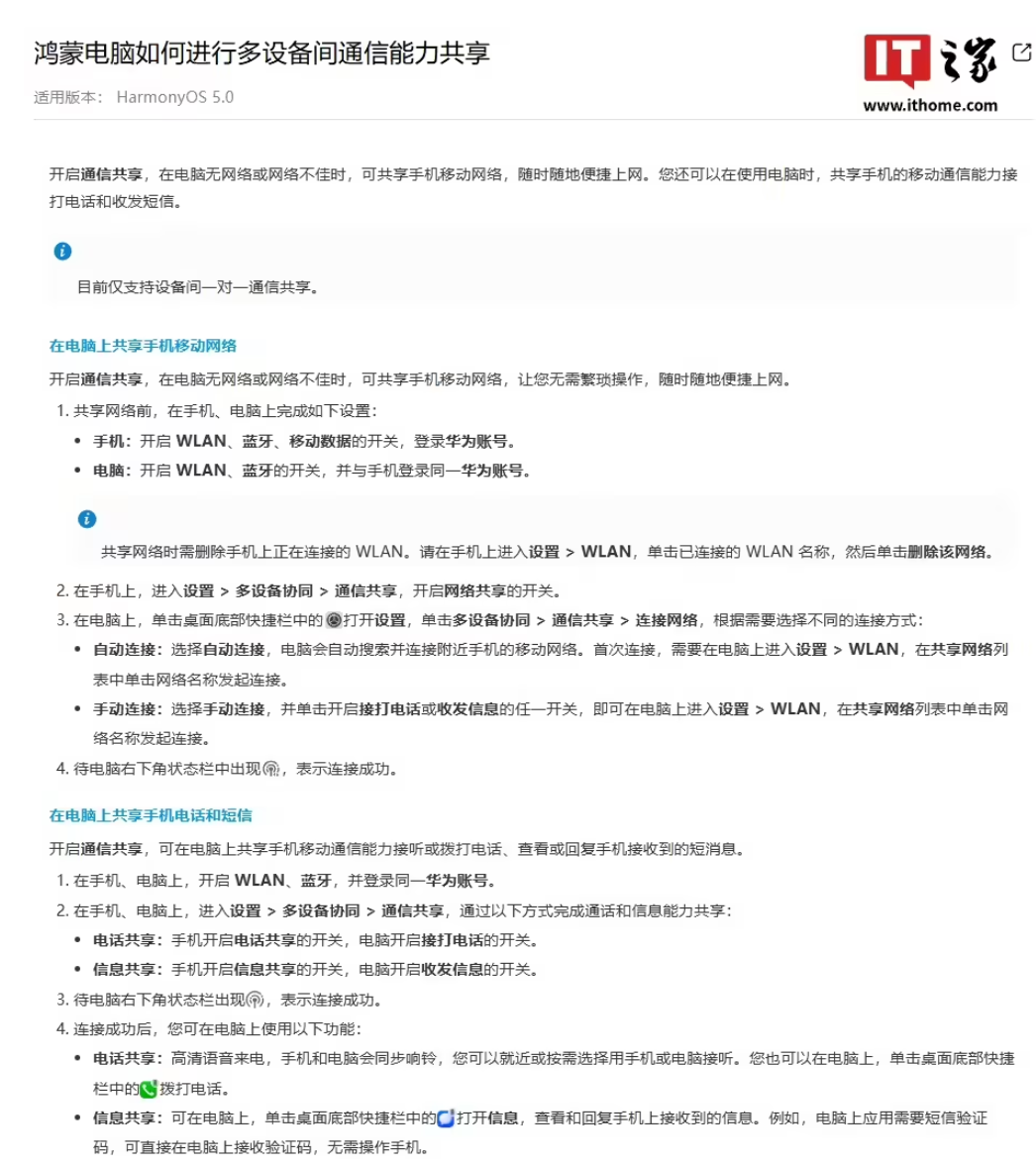
IT之家从华为官网获悉,鸿蒙电脑支持进行多设备间通信能力共享,在电脑无网络或网络不佳时,可共享手机移动网络,同时还可共享手机的移动通信能力接打电话、收发短信(目前仅支持设备间一对一通信共享)。详情如下:
在电脑上共享手机移动网络
1.共享网络前,在手机、电脑上完成如下设置:
手机:开启WLAN、蓝牙、移动数据的开关,登录华为账号。
电脑:开启WLAN、蓝牙的开关,并与手机登录同一华为账号。
共享网络时需删除手机上正在连接的 WLAN。请在手机上进入设置>WLAN,单击已连接的 WLAN 名称,然后单击删除该网络。
2.在手机上,进入设置>多设备协同>通信共享,开启网络共享的开关。
3.在电脑上,单击桌面底部快捷栏中的“设置图标”打开设置,单击多设备协同>通信共享>连接网络,根据需要选择不同的连接方式:
自动连接:选择自动连接,电脑会自动搜索并连接附近手机的移动网络。首次连接,需要在电脑上进入设置>WLAN,在共享网络列表中单击网络名称发起连接。
手动连接:选择手动连接,并单击开启接打电话或收发信息的任一开关,即可在电脑上进入设置>WLAN,在共享网络列表中单击网络名称发起连接。
在电脑上共享手机电话和短信
开启通信共享,可在电脑上共享手机移动通信能力接听或拨打电话、查看或回复手机接收到的短消息。
1.在手机、电脑上,开启WLAN、蓝牙,并登录同一华为账号。
2.在手机、电脑上,进入设置>多设备协同>通信共享,通过以下方式完成通话和信息能力共享:
电话共享:手机开启电话共享的开关,电脑开启接打电话的开关。
信息共享:手机开启信息共享的开关,电脑开启收发信息的开关。
3.待电脑右(yòu)下(xià)角(jiǎo)状(zhuàng)态(tài)栏(lán)出(chū)现(xiàn)“信号图标”,表示连接成功。
4.连接成功后,可在电脑上使用以下功能:
电话共享:高清语音来电,手机和电脑会同步响铃,您可以就近或按需选择用手机或电脑接听。您也可以在电脑上,单击桌面底部快捷栏中的“电话按钮”拨打电话。
信息共享:可在电脑上,单击桌面底部快捷栏中的“短信按钮”打开信息,查看和回复手机上接收到的信息。例如,电脑上应用需要短信验证码,可直接在电脑上接收验证码,无需操作手机。
热门新闻
- 1理性看待“智能光环”!宠物智能产品消费Tips
- 2整合通用人工智能、物联网等前沿赛道资源,五大专业产业展会将在深圳同期举办
- 3考试失利受刺激,一大四学生高空抛物近半小时,警方、物业均已介入
- 4商飞、中物流、横琴深合近期备案,创投圈再迎“国资底仓”
- 5由于技术原因,DeepSeek联网搜索暂不可用
- 6京东押注物理 AI,打通数字到物理世界的链路
- 7广东宏远放出吉祥物征集令,杜润旺突然加盟同曦
- 8蜂助手涨0.54%,成交额4.25亿元,近5日主力净流入-1081.14万
- 9慧翰股份跌1.45%,成交额6849.30万元,近3日主力净流入-2003.40万
- 10新恒汇跌0.85%,成交额2.33亿元,近3日主力净流入-2879.89万
- 11信通电子跌停,成交额5610.81万元,后市是否有机会?
- 12广东建科跌0.96%,成交额2658.08万元,今日主力净流入79.37万
- 13物联网工程:解码技术深水区的底层逻辑
- 14心情不好?去博物馆!上海成立全国首个“博物馆疗愈联盟”
- 15华工科技股价涨5.17%,华泰柏瑞基金旗下1只基金重仓,持有2700股浮盈赚取1.58万元